
Konwertuj strony PDF na obrazy JPG
Czasem potrzebujesz strony jako obrazu, by ją opublikować, wysłać na czacie lub wstawić do prezentacji. Universal Converter zapisuje każdą stronę PDF lub dokumentu jako osobny, ostry JPG lub PNG gotowy do użycia.
Za darmo · Windows 10 i 11, 64-bit · Raport skanowania antywirusowegoWindows blokuje pobieranie lub aplikację? Pobierz ją ze sklepu Microsoft Store: ta sama darmowa aplikacja, której Windows ufa.
Pobierz dla Maca Apple silicon, macOS 12 lub nowszy
Jak zainstalować i aktualizować
- Otwórz pobrany plik .dmg i przeciągnij Universal Converter do Aplikacji.
- Otwórz aplikację. Za pierwszym razem macOS ją blokuje, bo nie jest podpisana przez Apple: kliknij Gotowe.
- Otwórz Ustawienia systemowe > Prywatność i ochrona, przewiń w dół, kliknij Otwórz mimo to i wpisz hasło. Robisz to tylko raz.
Aktualizacje: jeśli pozwolisz na to przy pierwszym otwarciu, aplikacja przy każdym starcie sprawdza nowe wersje, weryfikuje ich podpis cyfrowy i instaluje je, kiedy zechcesz.
Pobierz dla Androida Android 10 lub nowszy
Jak zainstalować i aktualizować
- Na telefonie stuknij Pobierz dla Androida.
- Otwórz pobrany plik. Jeśli Android zapyta, zezwól przeglądarce lub menedżerowi plików na instalowanie aplikacji.
- Stuknij Zainstaluj.
Aktualizacje: aplikacja sprawdza mniej więcej raz dziennie i informuje, gdy nowa wersja jest gotowa. Pobierz ją tak samo i zainstaluj na starej; ustawienia zostają zachowane.
Jak to zrobić
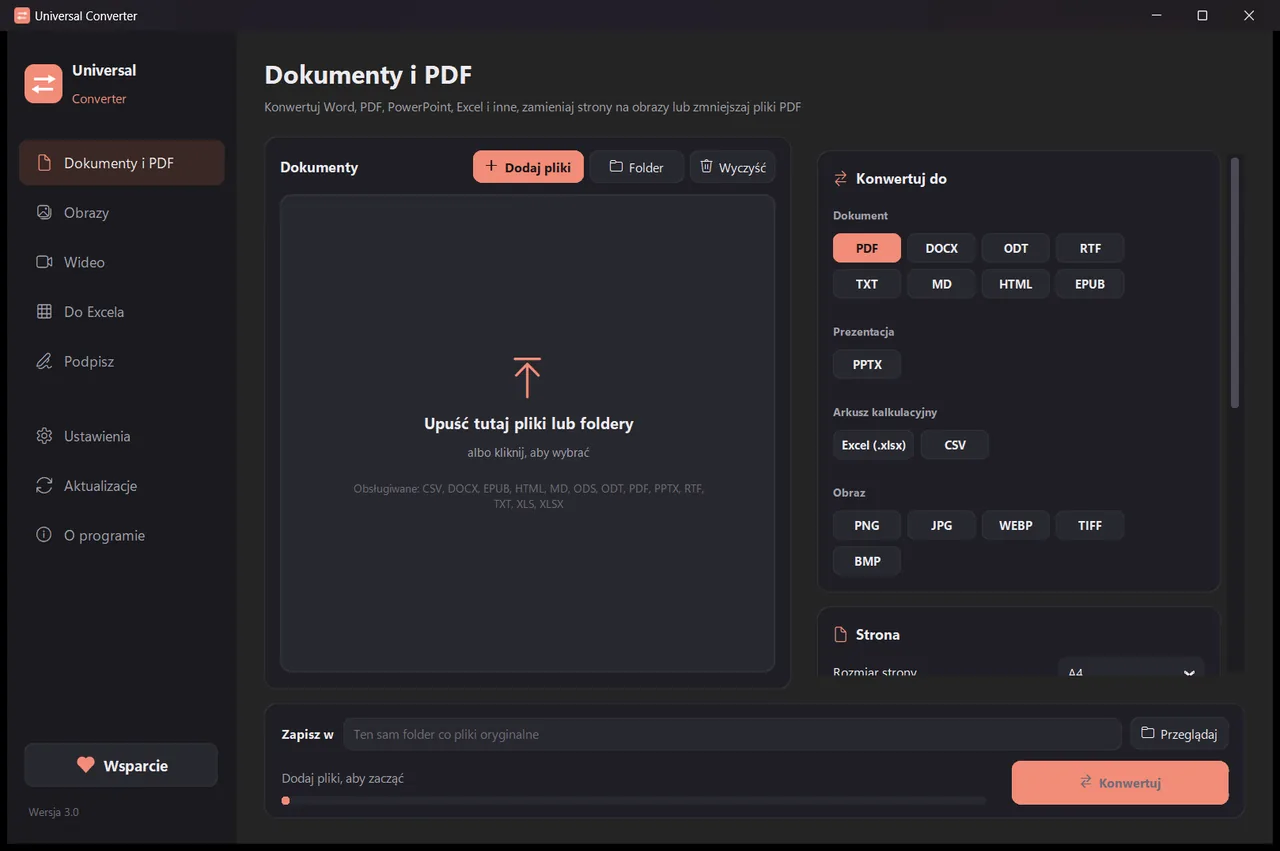
- Otwórz Universal Converter i wybierz po lewej Dokumenty i PDF.
- Przeciągnij pliki lub cały folder do okna albo kliknij Dodaj pliki.
- Wybierz JPG (lub PNG) w Konwertuj do. Każda strona staje się osobnym obrazem.
- Kliknij Konwertuj. Nowe pliki są zapisywane obok oryginałów albo w wybranym folderze.
Dlaczego offline?
Universal Converter wykonuje pracę na Twoim urządzeniu. Twoje pliki pozostają prywatne, duże pliki nie są problemem, a wszystko działa bez internetu.
Co jeszcze potrafi
- Konwertuj PDF do Worda
- Konwertuj dokumenty Word do PDF
- Połącz wiele plików w jeden PDF
- Kompresja PDF do wybranego rozmiaru
- Zamień zeskanowany dokument w edytowalny plik Word
- Konwertuj obrazy między JPG, PNG, WEBP i innymi
- Zmień rozmiar obrazów lub zmniejsz je do rozmiaru pliku
- Połącz zdjęcia w jeden PDF
- Skopiuj tekst z obrazu (OCR)
- Skompresuj film bez wysyłania go
- Konwertuj filmy między MP4, MKV, WebM, MOV i AVI
- Zapisz dźwięk z filmu jako MP3
- Zrób GIF-a z filmu
- Przenieś tabele z PDF do Excela
- Konwertuj wyciąg bankowy PDF do Excela
- Wyciągnij tabele z faktur PDF do Excela
- Podpisz PDF
- Wypełnij formularz PDF