
Wypełnij formularz PDF
Działa z wypełnialnymi formularzami PDF i zwykłymi plikami PDF: kliknij pole formularza, aby w nim pisać, albo dodaj tekst, znaczniki, krzyżyki i datę w dowolnym miejscu strony. Wypełniony formularz jest zapisywany jako gotowy PDF, który wszędzie wygląda tak samo.
Jak zainstalować i aktualizować
- Otwórz pobrany plik .dmg i przeciągnij Universal Converter do Aplikacji.
- Otwórz aplikację. Za pierwszym razem macOS ją blokuje, bo nie jest podpisana przez Apple: kliknij Gotowe.
- Otwórz Ustawienia systemowe > Prywatność i ochrona, przewiń w dół, kliknij Otwórz mimo to i wpisz hasło. Robisz to tylko raz.
Aktualizacje: jeśli pozwolisz na to przy pierwszym otwarciu, aplikacja przy każdym starcie sprawdza nowe wersje, weryfikuje ich podpis cyfrowy i instaluje je, kiedy zechcesz.
Jak zainstalować i aktualizować
- Na telefonie stuknij Pobierz dla Androida.
- Otwórz pobrany plik. Jeśli Android zapyta, zezwól przeglądarce lub menedżerowi plików na instalowanie aplikacji.
- Stuknij Zainstaluj.
Aktualizacje: aplikacja sprawdza mniej więcej raz dziennie i informuje, gdy nowa wersja jest gotowa. Pobierz ją tak samo i zainstaluj na starej; ustawienia zostają zachowane.
Jak to zrobić
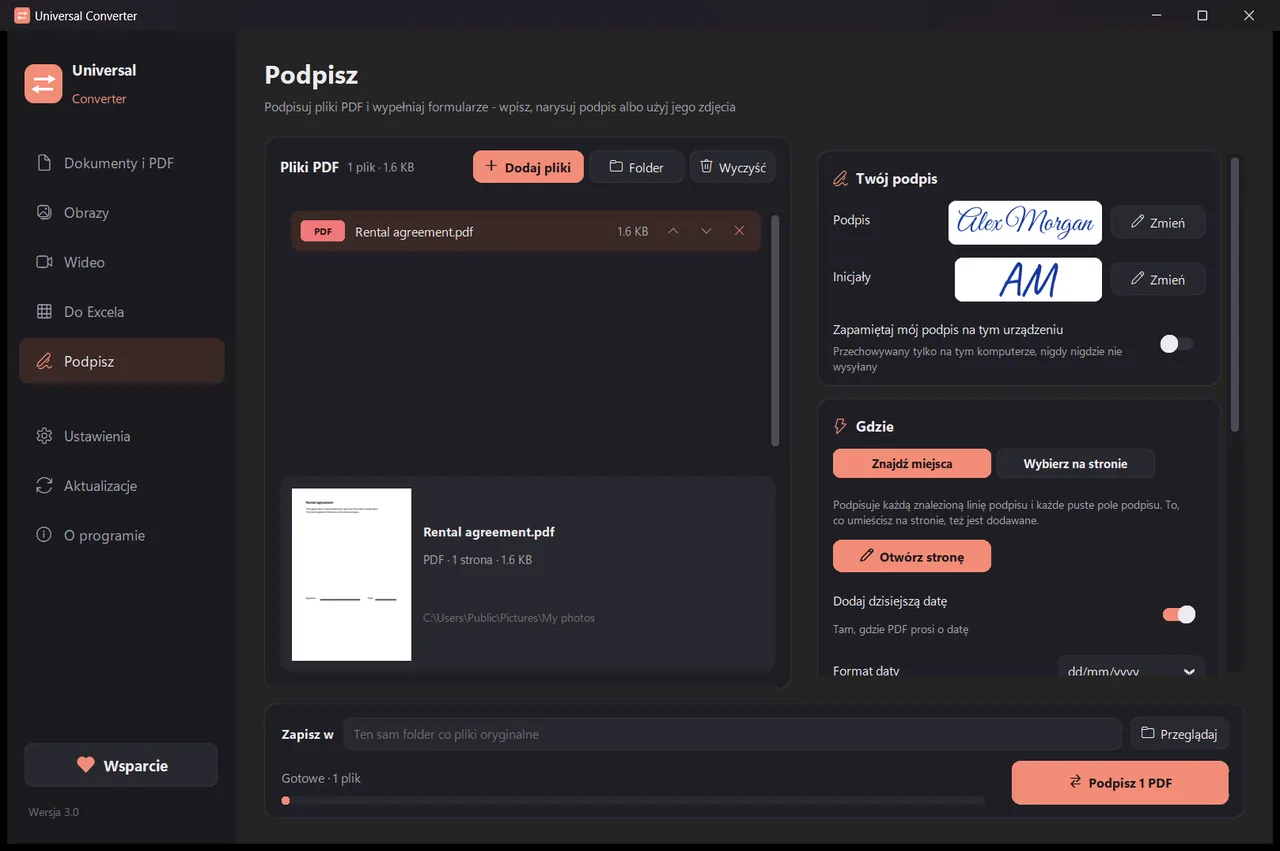
- Otwórz Universal Converter i wybierz po lewej Podpisz.
- Przeciągnij pliki lub cały folder do okna albo kliknij Dodaj pliki.
- Kliknij Otwórz stronę, a potem pola formularza, aby je wypełnić, albo wybierz Tekst, Data lub znacznik i kliknij na stronie.
- Kliknij Gotowe, a potem przycisk podpisu. Wypełniona kopia jest zapisywana jako nazwa_signed.pdf; oryginał pozostaje bez zmian.
Dlaczego offline?
Universal Converter wykonuje pracę na Twoim urządzeniu. Twoje pliki pozostają prywatne, duże pliki nie są problemem, a wszystko działa bez internetu.
Co jeszcze potrafi
- Konwertuj PDF do Worda
- Konwertuj dokumenty Word do PDF
- Połącz wiele plików w jeden PDF
- Kompresja PDF do wybranego rozmiaru
- Konwertuj strony PDF na obrazy JPG
- Zamień zeskanowany dokument w edytowalny plik Word
- Konwertuj obrazy między JPG, PNG, WEBP i innymi
- Zmień rozmiar obrazów lub zmniejsz je do rozmiaru pliku
- Połącz zdjęcia w jeden PDF
- Skopiuj tekst z obrazu (OCR)
- Skompresuj film bez wysyłania go
- Konwertuj filmy między MP4, MKV, WebM, MOV i AVI
- Zapisz dźwięk z filmu jako MP3
- Zrób GIF-a z filmu
- Przenieś tabele z PDF do Excela
- Konwertuj wyciąg bankowy PDF do Excela
- Wyciągnij tabele z faktur PDF do Excela
- Podpisz PDF