
PDF에 서명하기
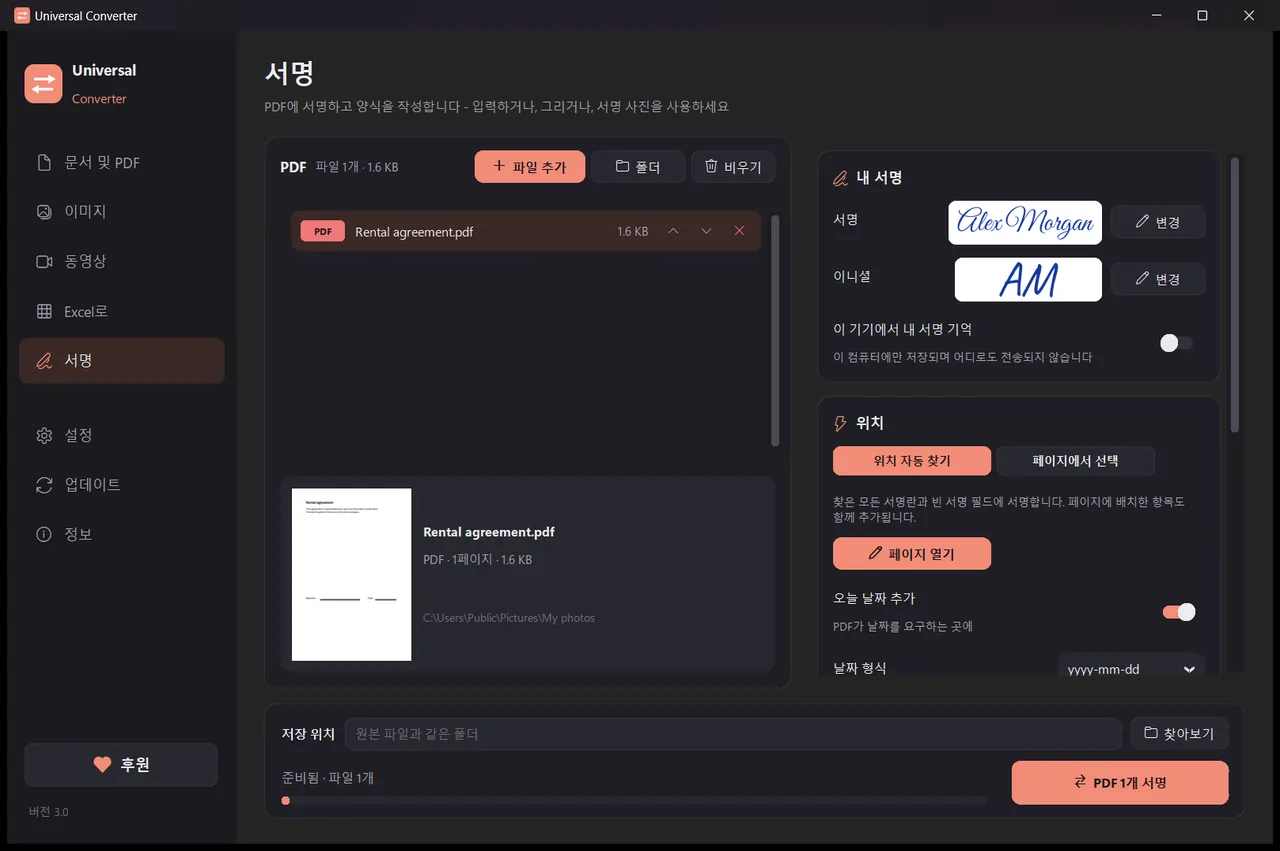
서명은 한 번만 만들면 됩니다. 이름을 입력하고 스타일을 고르거나, 마우스나 손가락으로 그리거나, 종이에 쓴 서명의 사진을 사용하세요. Universal Converter가 서명란과 빈 서명 필드를 찾거나, 페이지에서 서명이 들어갈 곳을 클릭할 수 있습니다. 서명된 사본을 저장하고 원본은 그대로 둡니다. 이는 눈에 보이는 전자 서명이며, 인증서 기반 디지털 서명이 아닙니다.
무료 · Windows 10, 11 (64비트) · 바이러스 검사 결과Windows에서 다운로드나 앱을 차단하나요? Microsoft Store에서 받으세요. 같은 무료 앱이며 Windows가 신뢰합니다.
Mac용 다운로드 Apple 실리콘, macOS 12 이상
설치 및 업데이트 방법
- 다운로드한 .dmg를 열고 Universal Converter를 응용 프로그램으로 드래그하세요.
- 앱을 여세요. 처음에는 Apple 서명이 없어서 macOS가 차단합니다. 완료를 클릭하세요.
- 시스템 설정 > 개인정보 보호 및 보안을 열고 아래로 스크롤한 뒤 '그래도 열기'를 클릭하고 암호를 입력하세요. 한 번만 하면 됩니다.
업데이트: 앱을 처음 열 때 허용하면, 시작할 때마다 새 버전을 확인하고 디지털 서명을 검증한 뒤 원하는 때에 설치합니다.
Android용 다운로드 Android 10 이상
설치 및 업데이트 방법
- 휴대폰에서 'Android용 다운로드'를 누르세요.
- 다운로드한 파일을 여세요. Android가 요청하면 브라우저나 파일 관리자에 앱 설치를 허용하세요.
- 설치를 누르세요.
업데이트: 앱이 하루에 한 번 정도 확인하고 새 버전이 나오면 알려 줍니다. 같은 방법으로 다운로드해 기존 앱 위에 설치하면 설정이 그대로 유지됩니다.
방법
- Universal Converter를 열고 왼쪽에서 서명을(를) 선택하세요.
- 파일이나 폴더를 창으로 끌어다 놓거나 '파일 추가'를 누르세요.
- 서명 옆의 변경을 클릭해 서명을 만든 다음, 위치 자동 찾기를 선택하거나 페이지에서 선택을 고르고 넣을 곳을 클릭하세요.
- 서명 버튼을 클릭하세요. 각 파일은 이름_signed.pdf로 원본 옆이나 선택한 폴더에 저장됩니다.
왜 오프라인인가요?
Universal Converter는 내 기기에서 작업합니다. 파일은 비공개로 유지되고, 큰 파일도 문제없으며, 인터넷 연결 없이도 작동합니다.
더 할 수 있는 일
- PDF를 Word로 변환
- Word 문서를 PDF로 변환
- 여러 파일을 하나의 PDF로 합치기
- PDF를 원하는 크기로 압축
- PDF 페이지를 JPG 이미지로 변환
- 스캔한 문서를 편집 가능한 Word 파일로 변환
- JPG, PNG, WEBP 등 사이에서 이미지 변환
- 이미지 크기 조정 또는 파일 크기로 줄이기
- 사진을 하나의 PDF로 합치기
- 이미지 속 글자 복사하기 (OCR)
- 업로드 없이 동영상 압축하기
- MP4, MKV, WebM, MOV, AVI 사이에서 동영상 변환
- 동영상의 소리를 MP3로 저장
- 동영상으로 GIF 만들기
- PDF의 표를 Excel로 가져오기
- PDF 은행 거래내역서를 Excel로 변환
- PDF 청구서의 표를 Excel로 추출
- PDF 양식 작성하기