
PDF를 원하는 크기로 압축
PDF를 추가하고 허용되는 최대 크기를 입력하세요. Universal Converter가 파일이 맞을 때까지 안의 이미지를 단계적으로 줄이고 가장 보기 좋은 버전을 남깁니다. 텍스트와 그림은 선명하게 유지되고 원본 파일은 그대로 남습니다.
무료 · Windows 10, 11 (64비트) · 바이러스 검사 결과Windows에서 다운로드나 앱을 차단하나요? Microsoft Store에서 받으세요. 같은 무료 앱이며 Windows가 신뢰합니다.
Mac용 다운로드 Apple 실리콘, macOS 12 이상
설치 및 업데이트 방법
- 다운로드한 .dmg를 열고 Universal Converter를 응용 프로그램으로 드래그하세요.
- 앱을 여세요. 처음에는 Apple 서명이 없어서 macOS가 차단합니다. 완료를 클릭하세요.
- 시스템 설정 > 개인정보 보호 및 보안을 열고 아래로 스크롤한 뒤 '그래도 열기'를 클릭하고 암호를 입력하세요. 한 번만 하면 됩니다.
업데이트: 앱을 처음 열 때 허용하면, 시작할 때마다 새 버전을 확인하고 디지털 서명을 검증한 뒤 원하는 때에 설치합니다.
Android용 다운로드 Android 10 이상
설치 및 업데이트 방법
- 휴대폰에서 'Android용 다운로드'를 누르세요.
- 다운로드한 파일을 여세요. Android가 요청하면 브라우저나 파일 관리자에 앱 설치를 허용하세요.
- 설치를 누르세요.
업데이트: 앱이 하루에 한 번 정도 확인하고 새 버전이 나오면 알려 줍니다. 같은 방법으로 다운로드해 기존 앱 위에 설치하면 설정이 그대로 유지됩니다.
방법
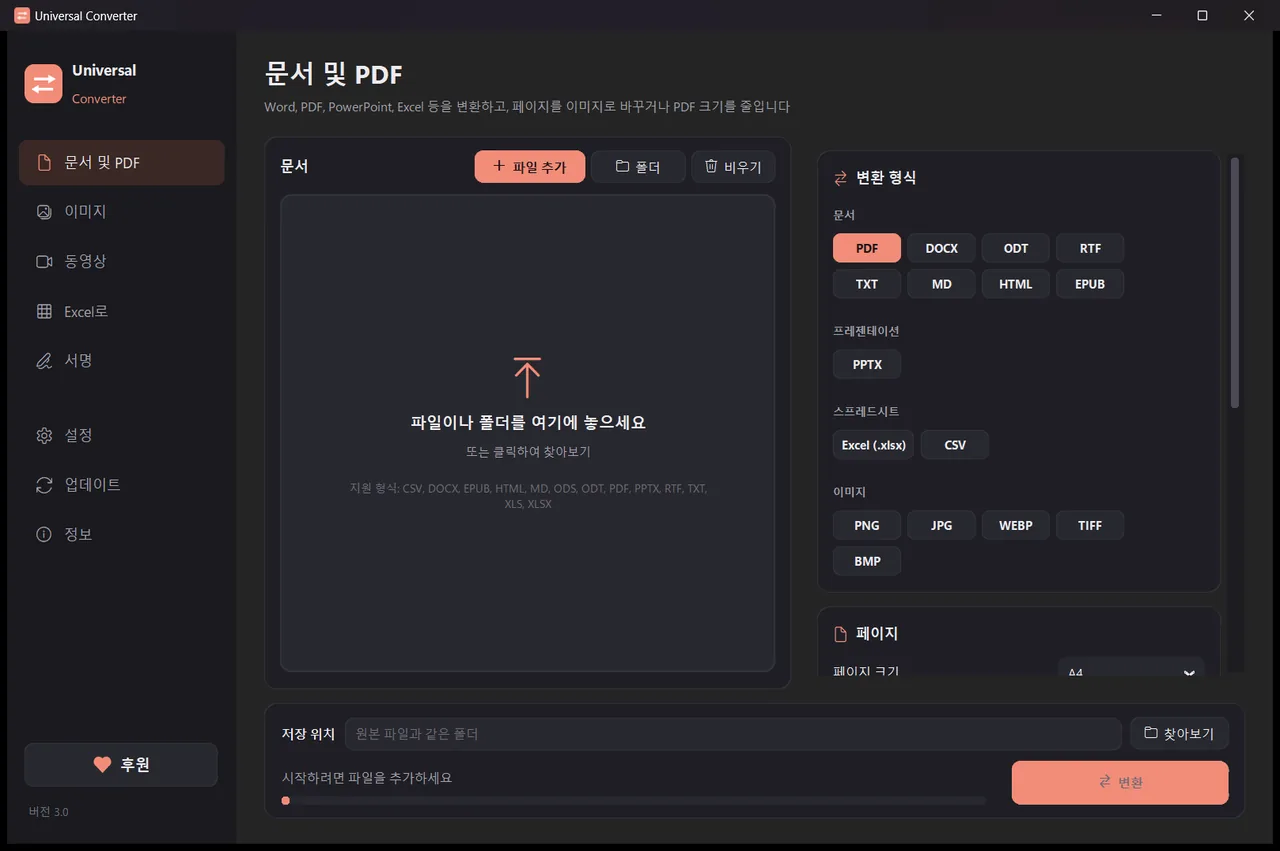
- Universal Converter를 열고 왼쪽에서 문서 및 PDF을(를) 선택하세요.
- 파일이나 폴더를 창으로 끌어다 놓거나 '파일 추가'를 누르세요.
- 변환 형식에서 PDF 압축을(를) 선택한 다음 목표 크기를 KB 또는 MB로 입력하세요.
- '변환'을(를) 누르세요. 새 파일은 원본 옆이나 선택한 폴더에 저장됩니다.
왜 오프라인인가요?
Universal Converter는 내 기기에서 작업합니다. 파일은 비공개로 유지되고, 큰 파일도 문제없으며, 인터넷 연결 없이도 작동합니다.
더 할 수 있는 일
- PDF를 Word로 변환
- Word 문서를 PDF로 변환
- 여러 파일을 하나의 PDF로 합치기
- PDF 페이지를 JPG 이미지로 변환
- 스캔한 문서를 편집 가능한 Word 파일로 변환
- JPG, PNG, WEBP 등 사이에서 이미지 변환
- 이미지 크기 조정 또는 파일 크기로 줄이기
- 사진을 하나의 PDF로 합치기
- 이미지 속 글자 복사하기 (OCR)
- 업로드 없이 동영상 압축하기
- MP4, MKV, WebM, MOV, AVI 사이에서 동영상 변환
- 동영상의 소리를 MP3로 저장
- 동영상으로 GIF 만들기
- PDF의 표를 Excel로 가져오기
- PDF 은행 거래내역서를 Excel로 변환
- PDF 청구서의 표를 Excel로 추출
- PDF에 서명하기
- PDF 양식 작성하기