
Convertire documenti Word in PDF
Un PDF appare uguale su ogni dispositivo, per questo è il modo più sicuro per inviare un curriculum, un contratto o un modulo. Universal Converter converte documenti Word e altri in PDF senza caricarli e può unire più file in un unico PDF.
Gratis · Windows 10 e 11, 64 bit · Scansione antivirusWindows blocca il download o l'app? Scaricala da Microsoft Store: è la stessa app gratuita e Windows la considera attendibile.
Scarica per Mac Apple silicon, macOS 12 o successivo
Come installare e aggiornare
- Apri il file .dmg scaricato e trascina Universal Converter in Applicazioni.
- Apri l'app. La prima volta macOS la blocca perché non è firmata da Apple: fai clic su Fine.
- Apri Impostazioni di Sistema > Privacy e sicurezza, scorri in basso, fai clic su «Apri comunque» e inserisci la password. Si fa una sola volta.
Aggiornamenti: se lo consenti alla prima apertura, l'app cerca nuove versioni a ogni avvio, ne verifica la firma digitale e le installa quando scegli tu.
Scarica per Android Android 10 o successivo
Come installare e aggiornare
- Tocca «Scarica per Android» dal telefono.
- Apri il file scaricato. Se Android lo chiede, consenti al browser o al gestore file di installare app.
- Tocca Installa.
Aggiornamenti: l'app controlla circa una volta al giorno e ti avvisa quando c'è una nuova versione. Scaricala allo stesso modo e installala sopra quella vecchia; le impostazioni restano.
Come fare
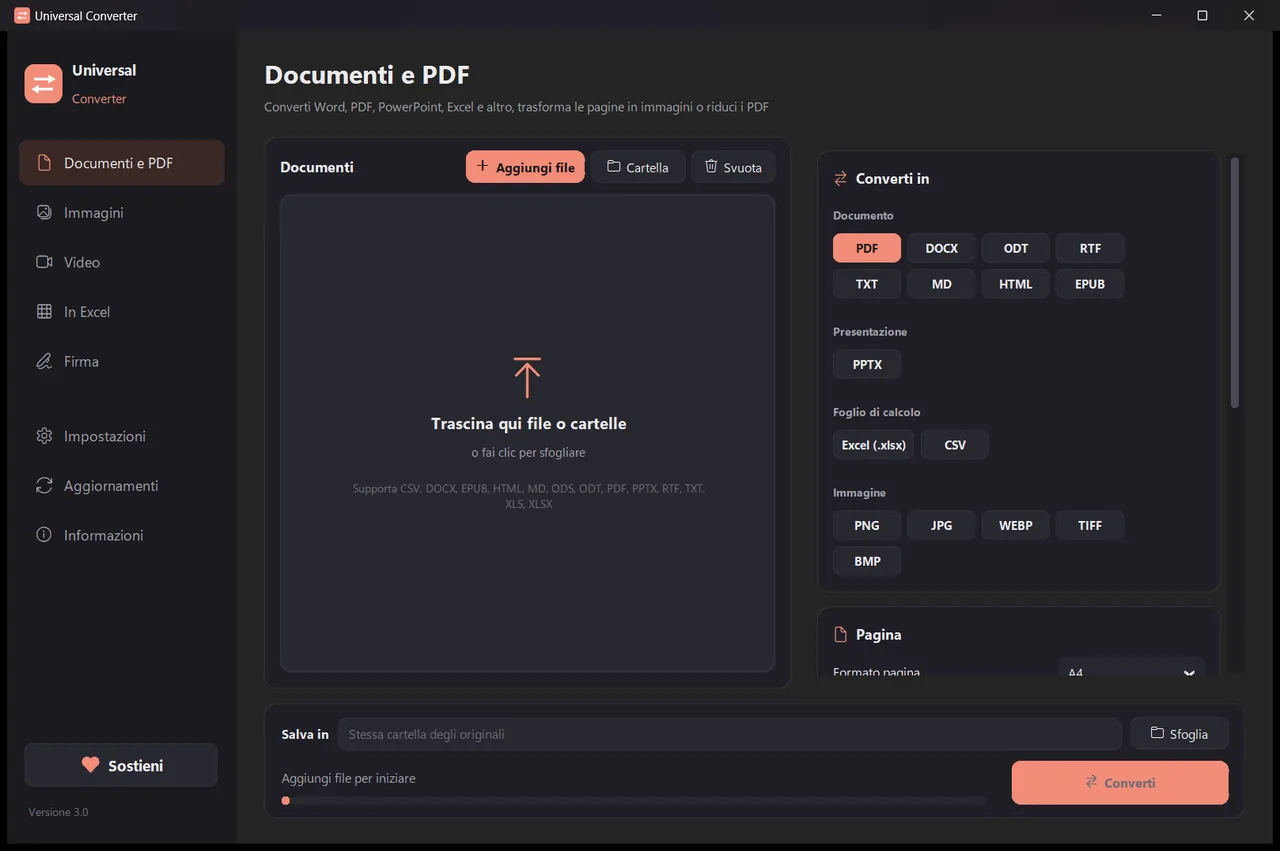
- Apri Universal Converter e scegli Documenti e PDF a sinistra.
- Trascina i file o un'intera cartella nella finestra, oppure fai clic su Aggiungi file.
- Scegli PDF. Per unire più file in un PDF, usa Unisci in un PDF.
- Fai clic su Converti. I nuovi file vengono salvati accanto agli originali o nella cartella che scegli.
Perché offline?
Universal Converter lavora sul tuo dispositivo. I tuoi file restano privati, i file grandi non sono un problema e funziona senza connessione a internet.
Altre cose che può fare
- Convertire un PDF in Word
- Unire più file in un PDF
- Comprimere un PDF alla dimensione che scegli
- Convertire pagine PDF in immagini JPG
- Trasformare un documento scansionato in un Word modificabile
- Convertire immagini tra JPG, PNG, WEBP e altri formati
- Ridimensionare immagini o ridurle a una dimensione del file
- Unire foto in un unico PDF
- Copiare il testo da un'immagine (OCR)
- Comprimere un video senza caricarlo
- Convertire video tra MP4, MKV, WebM, MOV e AVI
- Salvare l'audio di un video in MP3
- Creare una GIF da un video
- Estrarre tabelle da un PDF in Excel
- Convertire un estratto conto PDF in Excel
- Estrarre tabelle da fatture PDF in Excel
- Firmare un PDF
- Compilare un modulo PDF