
Convertire un estratto conto PDF in Excel
Gli estratti conto contengono dati riservati, quindi non dovrebbero essere caricati su un sito. Universal Converter legge le tabelle dei movimenti sul tuo dispositivo, anche da estratti scansionati o fotografati, e mantiene date, descrizioni e importi nelle loro colonne, con gli importi come numeri.
Come installare e aggiornare
- Apri il file .dmg scaricato e trascina Universal Converter in Applicazioni.
- Apri l'app. La prima volta macOS la blocca perché non è firmata da Apple: fai clic su Fine.
- Apri Impostazioni di Sistema > Privacy e sicurezza, scorri in basso, fai clic su «Apri comunque» e inserisci la password. Si fa una sola volta.
Aggiornamenti: se lo consenti alla prima apertura, l'app cerca nuove versioni a ogni avvio, ne verifica la firma digitale e le installa quando scegli tu.
Come installare e aggiornare
- Tocca «Scarica per Android» dal telefono.
- Apri il file scaricato. Se Android lo chiede, consenti al browser o al gestore file di installare app.
- Tocca Installa.
Aggiornamenti: l'app controlla circa una volta al giorno e ti avvisa quando c'è una nuova versione. Scaricala allo stesso modo e installala sopra quella vecchia; le impostazioni restano.
Come fare
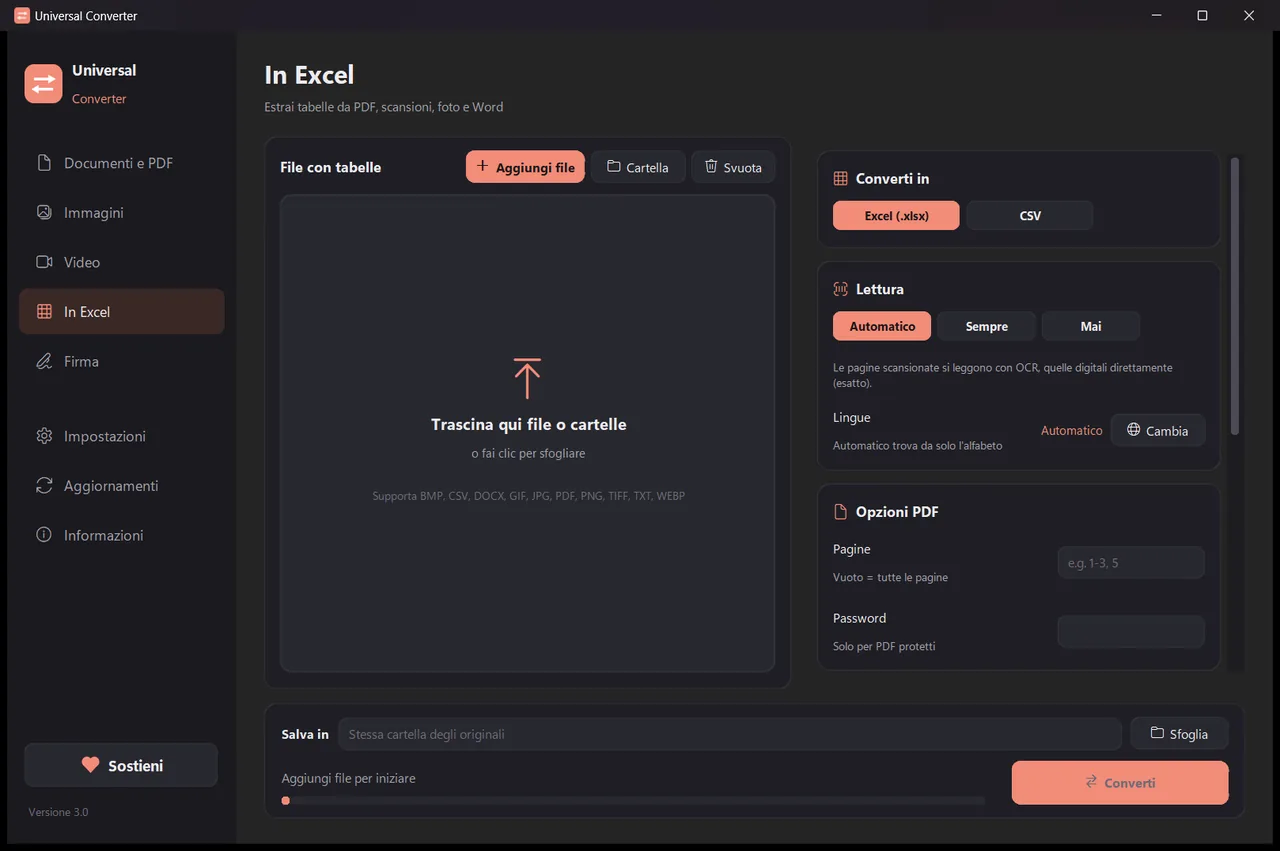
- Apri Universal Converter e scegli In Excel a sinistra.
- Trascina i file o un'intera cartella nella finestra, oppure fai clic su Aggiungi file.
- Scegli Excel (o CSV). Per gli estratti scansionati, scegli la lingua o lascia l'impostazione automatica.
- Fai clic su Converti. I nuovi file vengono salvati accanto agli originali o nella cartella che scegli.
Perché offline?
Universal Converter lavora sul tuo dispositivo. I tuoi file restano privati, i file grandi non sono un problema e funziona senza connessione a internet.
Altre cose che può fare
- Convertire un PDF in Word
- Convertire documenti Word in PDF
- Unire più file in un PDF
- Comprimere un PDF alla dimensione che scegli
- Convertire pagine PDF in immagini JPG
- Trasformare un documento scansionato in un Word modificabile
- Convertire immagini tra JPG, PNG, WEBP e altri formati
- Ridimensionare immagini o ridurle a una dimensione del file
- Unire foto in un unico PDF
- Copiare il testo da un'immagine (OCR)
- Comprimere un video senza caricarlo
- Convertire video tra MP4, MKV, WebM, MOV e AVI
- Salvare l'audio di un video in MP3
- Creare una GIF da un video
- Estrarre tabelle da un PDF in Excel
- Estrarre tabelle da fatture PDF in Excel
- Firmare un PDF
- Compilare un modulo PDF