
Объединить несколько файлов в один PDF
Добавьте документы в нужном порядке: PDF, файлы Word и PowerPoint, таблицы и текст. Universal Converter соединит их в один PDF. Чтобы объединить картинки, используйте так же вкладку «Изображения».
Бесплатно · Windows 10 и 11, 64-бит · Отчёт о проверке на вирусыWindows блокирует загрузку или приложение? Установите его из Microsoft Store: то же бесплатное приложение, которому Windows доверяет.
Скачать для Mac Apple silicon, macOS 12 или новее
Как установить и обновить
- Откройте скачанный .dmg и перетащите Universal Converter в «Программы».
- Откройте приложение. При первом запуске macOS блокирует его, потому что оно не подписано Apple: нажмите «Готово».
- Откройте Системные настройки > Конфиденциальность и безопасность, прокрутите вниз, нажмите «Всё равно открыть» и введите пароль. Это нужно сделать только один раз.
Обновления: если вы разрешите это при первом запуске, приложение при каждом запуске проверяет новые версии, проверяет их цифровую подпись и устанавливает, когда вы решите.
Скачать для Android Android 10 или новее
Как установить и обновить
- Нажмите «Скачать для Android» на телефоне.
- Откройте скачанный файл. Если Android спросит, разрешите браузеру или файловому менеджеру устанавливать приложения.
- Нажмите «Установить».
Обновления: приложение проверяет их примерно раз в день и сообщает, когда готова новая версия. Скачайте её так же и установите поверх старой; настройки сохранятся.
Как это сделать
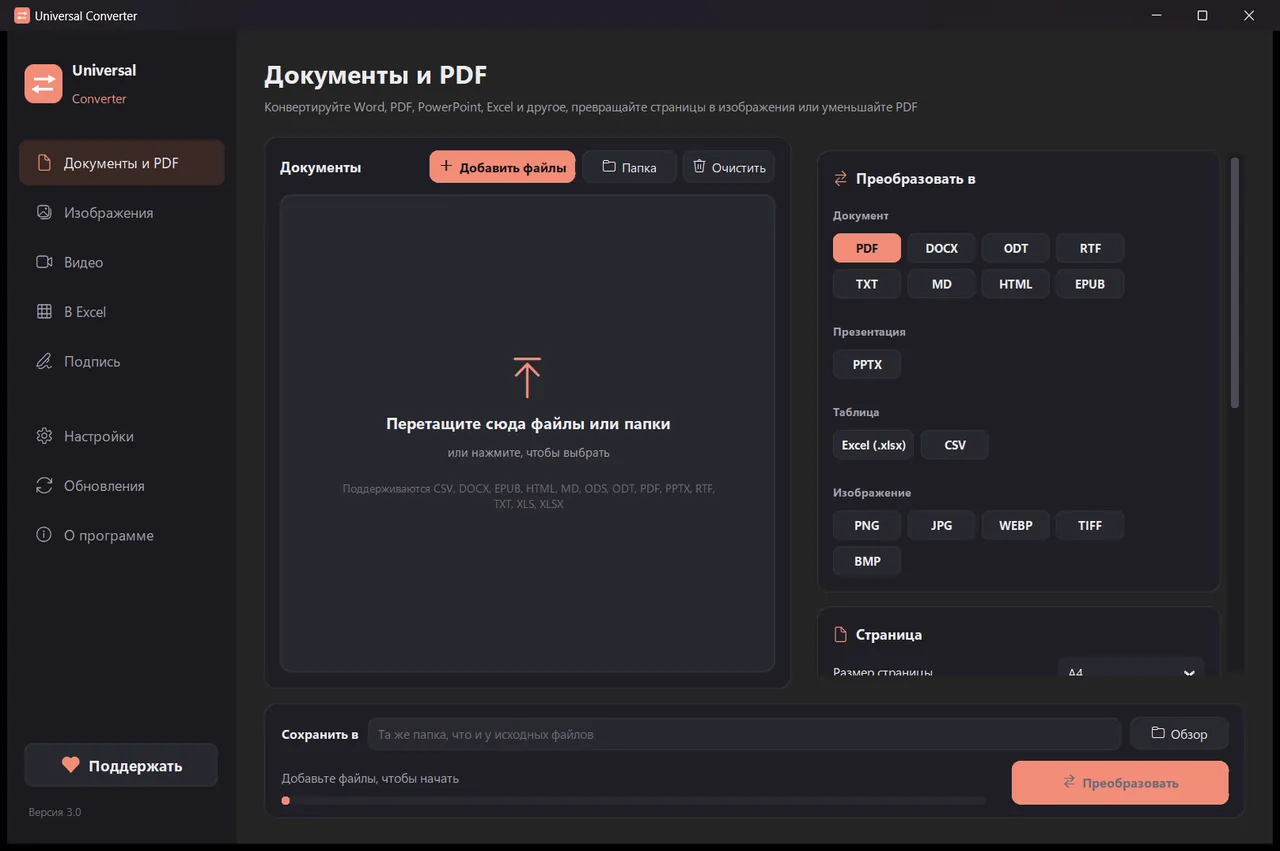
- Откройте Universal Converter и выберите слева Документы и PDF.
- Перетащите в окно файлы или целую папку или нажмите «Добавить файлы».
- Выберите PDF в разделе «Преобразовать в» и включите «Объединить в один PDF».
- Нажмите «Преобразовать». Новые файлы сохраняются рядом с оригиналами или в выбранной вами папке.
Зачем делать это офлайн?
Universal Converter выполняет работу на вашем устройстве. Ваши файлы остаются конфиденциальными, большие файлы не проблема, и всё работает без интернета.
Что ещё умеет
- Преобразовать PDF в Word
- Преобразовать документы Word в PDF
- Сжать PDF до нужного размера
- Преобразовать страницы PDF в картинки JPG
- Превратить отсканированный документ в редактируемый файл Word
- Преобразование картинок между JPG, PNG, WEBP и другими
- Изменить размер картинок или уменьшить их до размера файла
- Объединить фотографии в один PDF
- Скопировать текст с картинки (OCR)
- Сжать видео без загрузки в сеть
- Преобразование видео между MP4, MKV, WebM, MOV и AVI
- Сохранить звук из видео в MP3
- Сделать GIF из видео
- Перенести таблицы из PDF в Excel
- Преобразовать банковскую выписку из PDF в Excel
- Извлечь таблицы из счетов в PDF в Excel
- Подписать PDF
- Заполнить PDF-форму