
Extrair tabelas de faturas PDF para Excel
Copiar linhas de faturas à mão é lento e dá erros. O Universal Converter encontra as tabelas de cada fatura, seja PDF, digitalização ou fotografia, e coloca-as numa folha de cálculo que pode ordenar, somar e importar.
Gratuito · Windows 10 e 11, 64 bits · Análise antivírusO Windows bloqueia a transferência ou a aplicação? Obtenha-a na Microsoft Store: a mesma aplicação gratuita, e o Windows confia nela.
Transferir para Mac Apple silicon, macOS 12 ou posterior
Como instalar e atualizar
- Abra o .dmg descarregado e arraste o Universal Converter para Aplicações.
- Abra a app. Da primeira vez, o macOS bloqueia-a porque não está assinada pela Apple: clique em OK.
- Abra Definições do Sistema > Privacidade e segurança, desça, clique em «Abrir mesmo assim» e introduza a sua palavra-passe. Só é preciso fazer isto uma vez.
Atualizações: se o permitir quando a app abre pela primeira vez, ela procura novas versões sempre que inicia, verifica a assinatura digital e instala-as quando escolher.
Transferir para Android Android 10 ou posterior
Como instalar e atualizar
- Toque em «Transferir para Android» no seu telemóvel.
- Abra o ficheiro transferido. Se o Android pedir, permita que o navegador ou o gestor de ficheiros instale apps.
- Toque em Instalar.
Atualizações: a app verifica cerca de uma vez por dia e avisa quando há uma nova versão. Transfira-a da mesma forma e instale-a por cima da antiga; as suas definições mantêm-se.
Como fazer
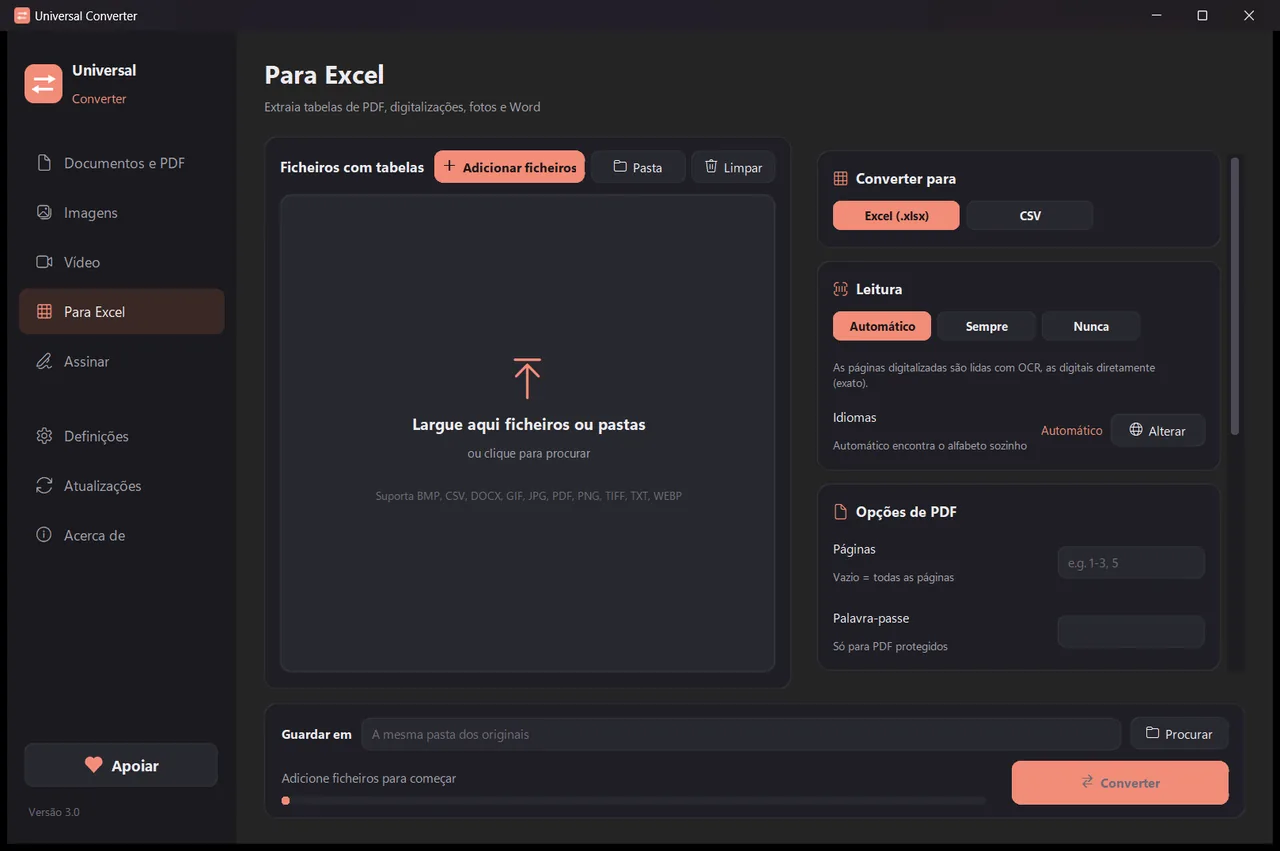
- Abra o Universal Converter e escolha Para Excel à esquerda.
- Arraste os ficheiros ou uma pasta inteira para a janela, ou clique em Adicionar ficheiros.
- Escolha Excel (ou CSV). Adicione várias faturas de uma vez para as converter de uma só vez.
- Clique em Converter. Os novos ficheiros são guardados junto dos originais ou na pasta que escolher.
Porquê offline?
O Universal Converter trabalha no seu próprio dispositivo. Os seus ficheiros continuam privados, ficheiros grandes não são problema e funciona sem ligação à internet.
Mais coisas que faz
- Converter um PDF para Word
- Converter documentos Word para PDF
- Juntar vários ficheiros num PDF
- Comprimir um PDF para o tamanho que escolher
- Converter páginas de PDF em imagens JPG
- Transformar um documento digitalizado num Word editável
- Converter imagens entre JPG, PNG, WEBP e mais
- Redimensionar imagens ou reduzi-las a um tamanho de ficheiro
- Juntar fotos num só PDF
- Copiar o texto de uma imagem (OCR)
- Comprimir um vídeo sem o enviar
- Converter vídeos entre MP4, MKV, WebM, MOV e AVI
- Guardar o som de um vídeo em MP3
- Criar um GIF a partir de um vídeo
- Passar tabelas de um PDF para Excel
- Converter um extrato bancário em PDF para Excel
- Assinar um PDF
- Preencher um formulário PDF