
המרת עמודי PDF לתמונות JPG
לפעמים צריך עמוד כתמונה, כדי לפרסם אותו, לשלוח בצ'אט או לשים במצגת. Universal Converter שומר כל עמוד של PDF או מסמך כ-JPG או PNG נפרד, חד ומוכן לשימוש.
חינם · Windows 10 ו-11, 64 ביט · דוח סריקת וירוסיםWindows חוסם את ההורדה או את האפליקציה? הורידו אותה מ-Microsoft Store: אותה אפליקציה חינמית, ו-Windows סומך עליה.
הורדה ל-Mac Apple silicon, macOS 12 ומעלה
איך מתקינים ומעדכנים
- פתחו את קובץ ה-.dmg שהורדתם וגררו את Universal Converter לתיקיית היישומים.
- פתחו את האפליקציה. בפעם הראשונה macOS חוסם אותה כי היא אינה חתומה על ידי Apple: לחצו על "סיום".
- פתחו את הגדרות המערכת > פרטיות ואבטחה, גללו למטה, לחצו על "פתח בכל זאת" והזינו את הסיסמה. עושים זאת פעם אחת בלבד.
עדכונים: אם תאשרו זאת כשהאפליקציה נפתחת לראשונה, היא בודקת גרסאות חדשות בכל הפעלה, מאמתת את החתימה הדיגיטלית שלהן ומתקינה אותן מתי שתבחרו.
הורדה ל-Android Android 10 ומעלה
איך מתקינים ומעדכנים
- הקישו על "הורדה ל-Android" בטלפון.
- פתחו את הקובץ שהורד. אם Android שואל, אפשרו לדפדפן או למנהל הקבצים להתקין אפליקציות.
- הקישו על "התקנה".
עדכונים: האפליקציה בודקת בערך פעם ביום ומודיעה כשגרסה חדשה מוכנה. הורידו אותה באותה דרך והתקינו אותה מעל הישנה; ההגדרות שלכם נשמרות.
איך עושים את זה
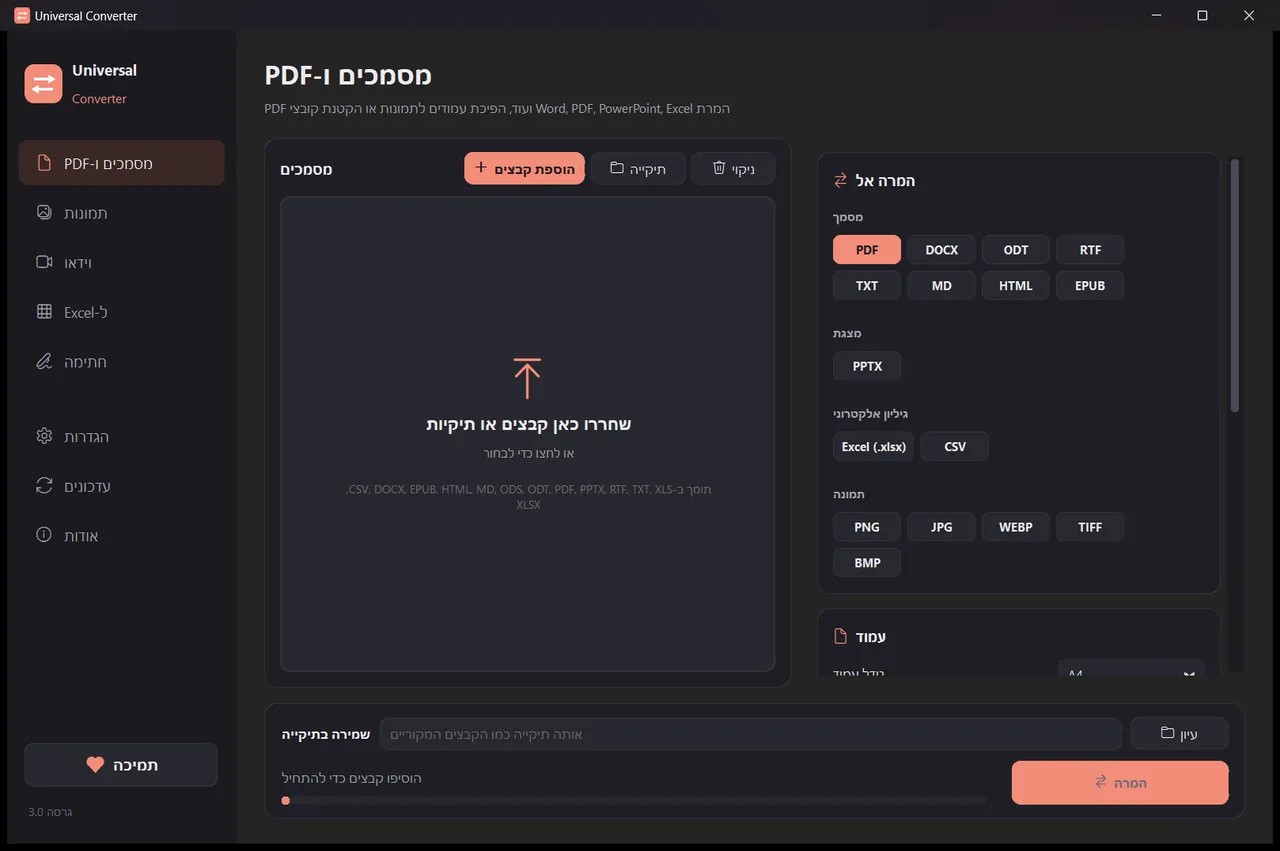
- פתחו את Universal Converter ובחרו מסמכים ו-PDF בצד שמאל.
- גררו את הקבצים או תיקייה שלמה לחלון, או לחצו על "הוספת קבצים".
- בחרו JPG (או PNG) תחת "המרה אל". כל עמוד הופך לתמונה משלו.
- לחצו על "המרה". הקבצים החדשים נשמרים ליד המקוריים, או בתיקייה שתבחרו.
למה במצב לא מקוון?
Universal Converter עושה את העבודה במכשיר שלכם. הקבצים שלכם נשארים פרטיים, קבצים גדולים אינם בעיה, והכול עובד בלי חיבור לאינטרנט.
עוד דברים שהוא יודע לעשות
- המרת PDF ל-Word
- המרת מסמכי Word ל-PDF
- איחוד כמה קבצים ל-PDF אחד
- דחיסת PDF לגודל שתבחרו
- הפיכת מסמך סרוק לקובץ Word הניתן לעריכה
- המרת תמונות בין JPG, PNG, WEBP ועוד
- שינוי גודל של תמונות או הקטנתן לגודל קובץ
- איחוד תמונות ל-PDF אחד
- העתקת הטקסט מתמונה (OCR)
- דחיסת סרטון בלי להעלות אותו
- המרת סרטונים בין MP4, MKV, WebM, MOV ו-AVI
- שמירת הצליל של סרטון כ-MP3
- יצירת GIF מסרטון
- העברת טבלאות מ-PDF ל-Excel
- המרת דף חשבון בנק PDF ל-Excel
- חילוץ טבלאות מחשבוניות PDF ל-Excel
- חתימה על PDF
- מילוי טופס PDF