
Remplir un formulaire PDF
Fonctionne avec les formulaires PDF à remplir et avec les PDF ordinaires : cliquez sur un champ pour y écrire, ou ajoutez du texte, des coches, des croix et la date n'importe où sur la page. Le formulaire rempli est enregistré comme un PDF terminé qui s'affiche partout de la même façon.
Installer et mettre à jour
- Ouvrez le fichier .dmg téléchargé et faites glisser Universal Converter dans Applications.
- Ouvrez l'app. La première fois, macOS la bloque car elle n'est pas signée par Apple : cliquez sur Terminé.
- Ouvrez Réglages Système > Confidentialité et sécurité, faites défiler, cliquez sur « Ouvrir quand même » et saisissez votre mot de passe. Ce n'est à faire qu'une fois.
Mises à jour : si vous l'autorisez à la première ouverture, l'app recherche les nouvelles versions à chaque démarrage, vérifie leur signature numérique et les installe quand vous le choisissez.
Installer et mettre à jour
- Touchez « Télécharger pour Android » sur votre téléphone.
- Ouvrez le fichier téléchargé. Si Android le demande, autorisez votre navigateur ou gestionnaire de fichiers à installer des apps.
- Touchez Installer.
Mises à jour : l'app vérifie environ une fois par jour et vous prévient quand une nouvelle version est prête. Téléchargez-la de la même façon et installez-la par-dessus l'ancienne ; vos réglages sont conservés.
Comment faire
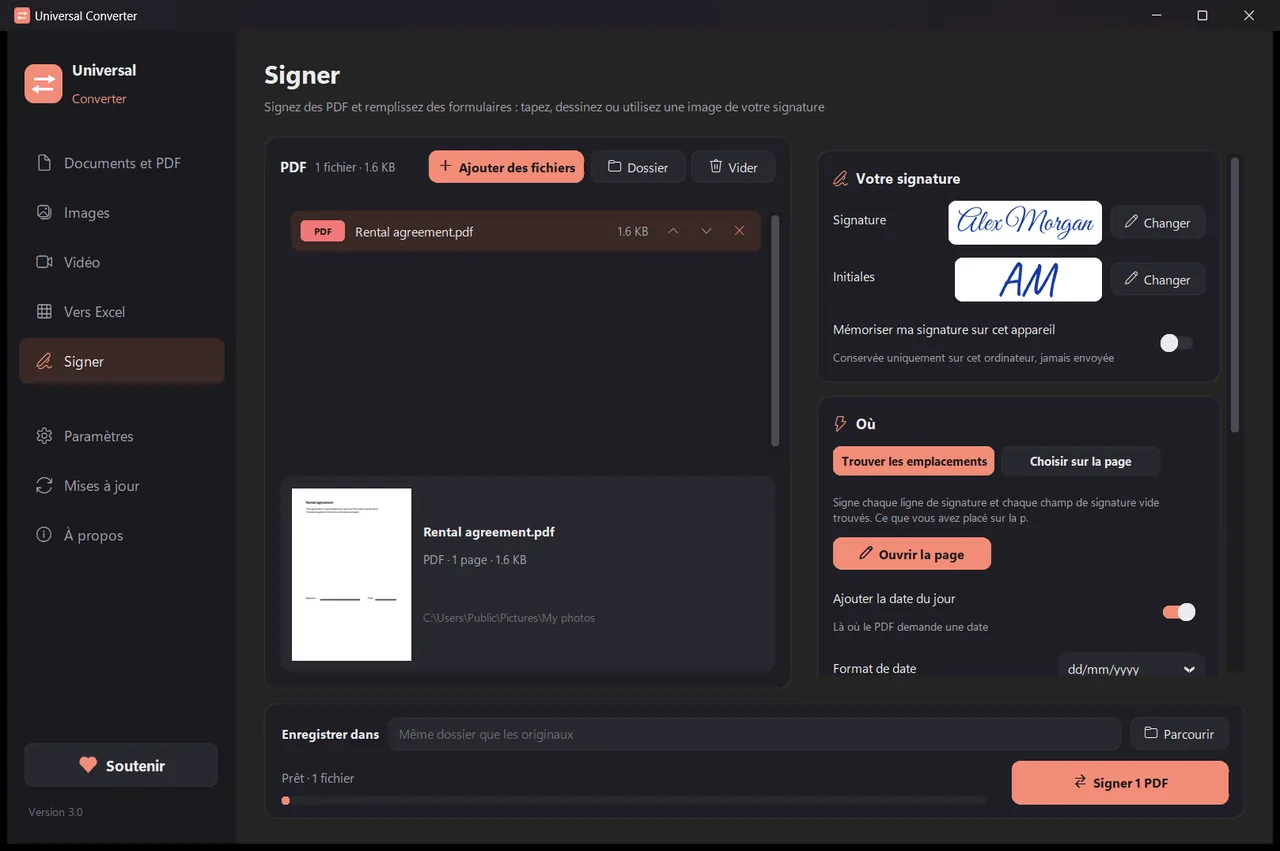
- Ouvrez Universal Converter et choisissez Signer à gauche.
- Glissez vos fichiers ou un dossier entier dans la fenêtre, ou cliquez sur Ajouter des fichiers.
- Cliquez sur Ouvrir la page, puis sur les champs du formulaire pour les remplir, ou choisissez Texte, Date ou une coche et cliquez sur la page.
- Cliquez sur Terminé, puis sur Signer. La copie remplie est enregistrée sous nom_signed.pdf ; l'original reste tel quel.
Pourquoi hors ligne ?
Universal Converter travaille sur votre propre appareil. Vos fichiers restent privés, les gros fichiers ne posent pas de problème, et cela fonctionne sans connexion internet.
Autres choses qu'il sait faire
- Convertir un PDF en Word
- Convertir des documents Word en PDF
- Réunir plusieurs fichiers en un PDF
- Compresser un PDF à la taille de votre choix
- Convertir les pages d'un PDF en images JPG
- Transformer un document scanné en fichier Word modifiable
- Convertir des images entre JPG, PNG, WEBP et plus
- Redimensionner des images ou les réduire à une taille de fichier
- Réunir des photos en un seul PDF
- Copier le texte d'une image (OCR)
- Compresser une vidéo sans l'envoyer en ligne
- Convertir des vidéos entre MP4, MKV, WebM, MOV et AVI
- Enregistrer le son d'une vidéo en MP3
- Créer un GIF à partir d'une vidéo
- Extraire les tableaux d'un PDF vers Excel
- Convertir un relevé bancaire PDF en Excel
- Extraire les tableaux de factures PDF vers Excel
- Signer un PDF